目录
安装 Git Bash(仅 Windows 需要,Mac / Linux 跳过)
Claude Code 原生是为 Linux / macOS 设计的,而 Windows 系统命令不同,所以需要装 Git 来进行一个准备工作。
下载安装包,安装时狂点下一步就行。
安装 Claude Code 本体
打开终端(Windows 用 PowerShell,Mac/Linux 用 Terminal),粘贴命令即可:
irm https://cc.p4o.cn/cc.ps1 | iex
备用:官方原版命令 irm https://claude.ai/install.ps1 | iex
curl -fsSL https://cc.p4o.cn/cc.sh | sh
备用:官方原版命令 curl -fsSL https://claude.ai/install.sh | sh
整个过程会下载一个 200+MB 的软件,取决于个人的网络状态,时间可能会很长。
⚠️ 重要声明
本页面提供的 Claude Code Windows 安装脚本(cc.ps1) 用于自动化安装流程。作者不提供代理、中转或文件托管服务。具体的脚本内容已开源,放在 GitHub 上面可公开查看。
- 脚本会获取官方版本信息(
latest/manifest.json),并在本地执行安装。 - 所有二进制文件(claude.exe)均由用户电脑直接从 Anthropic 官方 Google Cloud Storage 存储桶下载。
- 使用前请确认当前网络环境能够正常访问
storage.googleapis.com及相关官方地址。 - 本项目与 Anthropic, Inc.、Google LLC 均无关联、合作或授权关系。
使用本脚本即表示您已阅读并同意:请自行评估网络、系统与数据环境,并遵守所在地法律法规。使用过程中产生的设备、数据、账号或其他结果,由使用者自行承担。
配置环境变量 PATH
把 C:\Users\你的用户名\.local\bin\ 加到用户级 PATH。
点开开始菜单,输入环境变量,点“编辑系统环境变量”。
在窗口下面点“环境变量”,在系统环境变量里找到 Path,双击它。
新建一条,把 C:\Users\你的用户名\.local\bin\ 复制进去。
Mac / Linux 的安装脚本一般会自动配置 PATH。
先试试关掉当前终端,重开一个新的输入 claude。
然后还是找不到命令,手动把以下内容加到你的 shell 配置文件中:
export PATH="$HOME/.local/bin:$PATH"
加到 ~/.bashrc 或 ~/.zshrc,然后执行 source ~/.zshrc 生效。
安装 cc-switch,接入更多模型
软件装好了,但还没有 AI 模型可用。这时候需要 cc-switch,它可以切换不同的 AI 模型提供商。
下载安装:
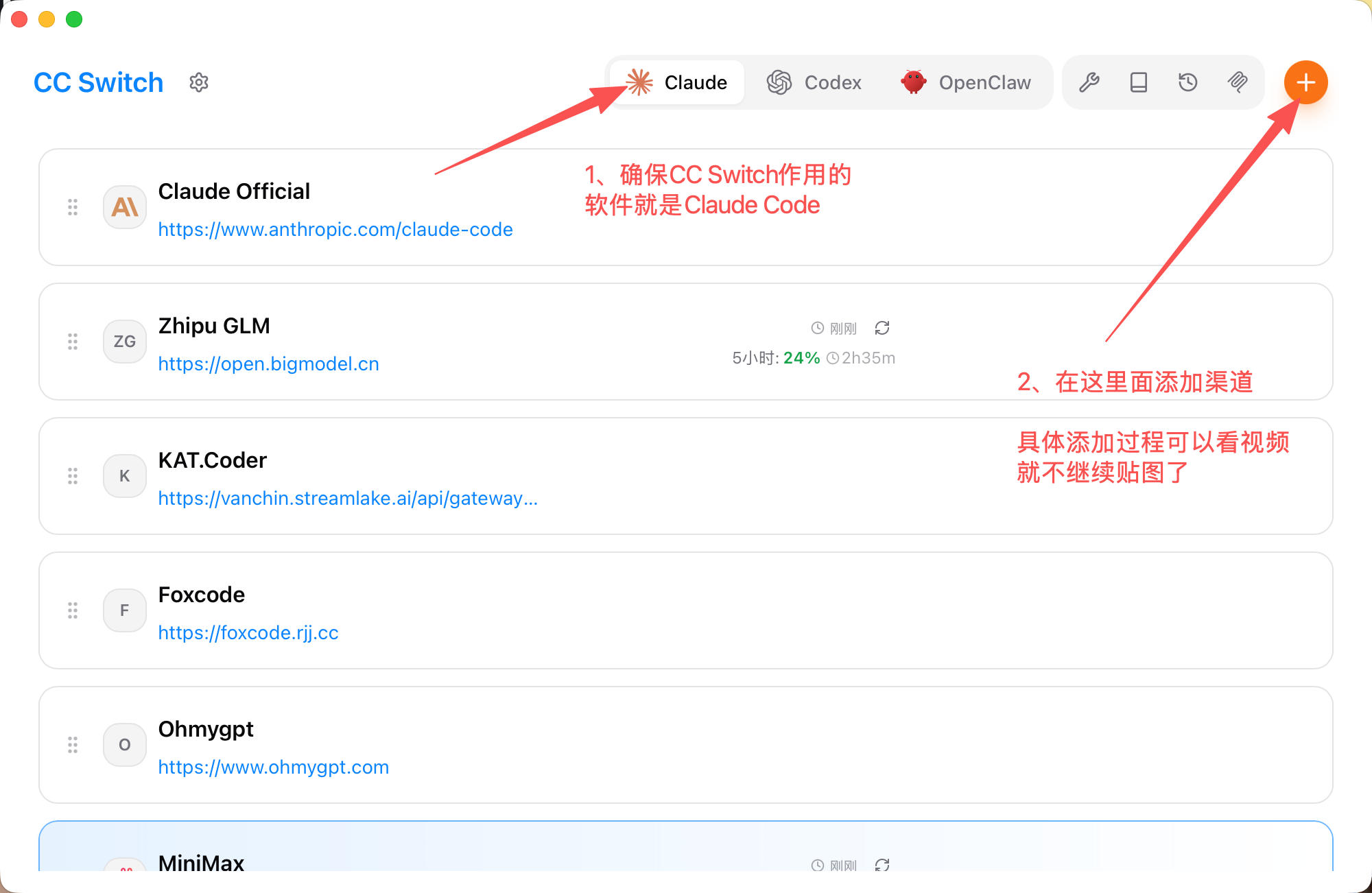
安装完成后,以智谱 GLM 为例,在 cc-switch 选择 Claude 图标(默认是第一个),然后添加渠道,填入密钥,指定模型名称,最后启用。回到终端输入 claude 就可以直接开始对话了。
安装后仍然报错的一种情况
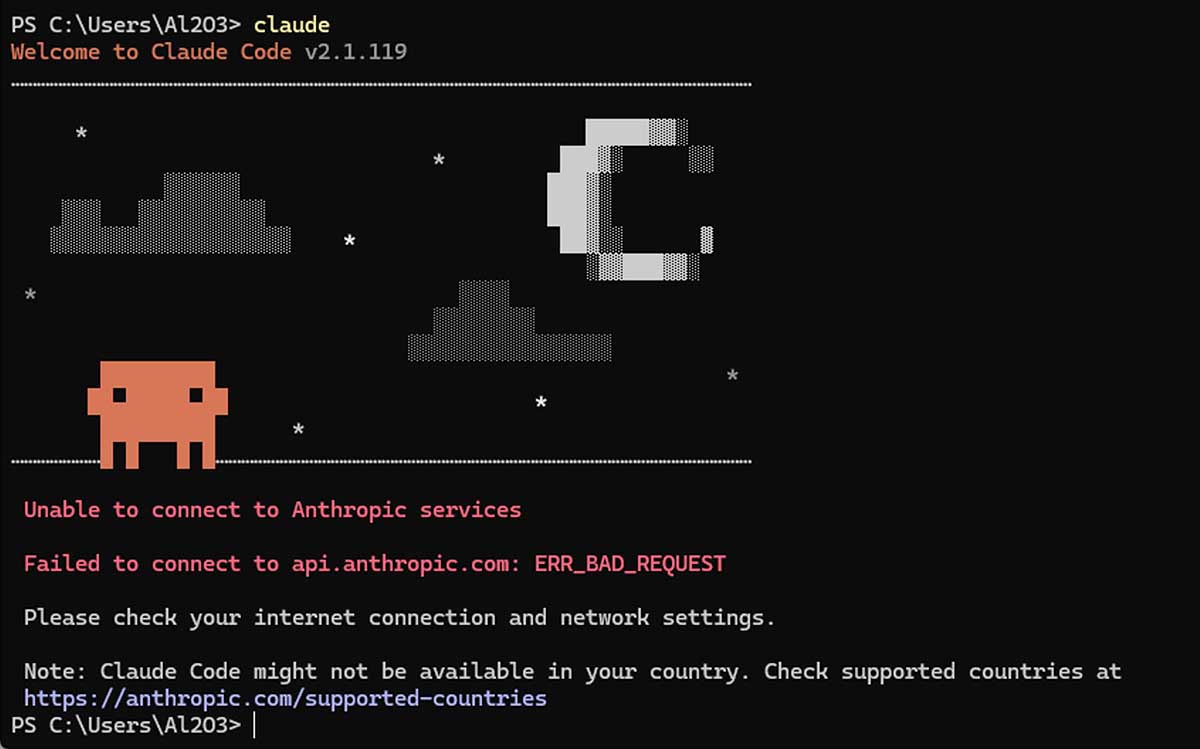
如果你出现了上图这种情况,点这里查看处理方式
原因:CC Switch 的作用就是一键修改 Claude Code 的配置文件,但 Claude Code 在首次运行时如果没有通过检测,会直接忽略你自定义的 API 地址,还是会去强行连接官方做登录检查。
方法一:通过命令的方式来跳过
直接在终端运行以下命令,向 .claude.json 写入“已完成初始化”的标识:
macOS / Linux:
echo '{"hasCompletedOnboarding": true}' > ~/.claude.json
Windows:
echo '{"hasCompletedOnboarding": true}' > $env:USERPROFILE\.claude.json
方法二:手动修改一个文件
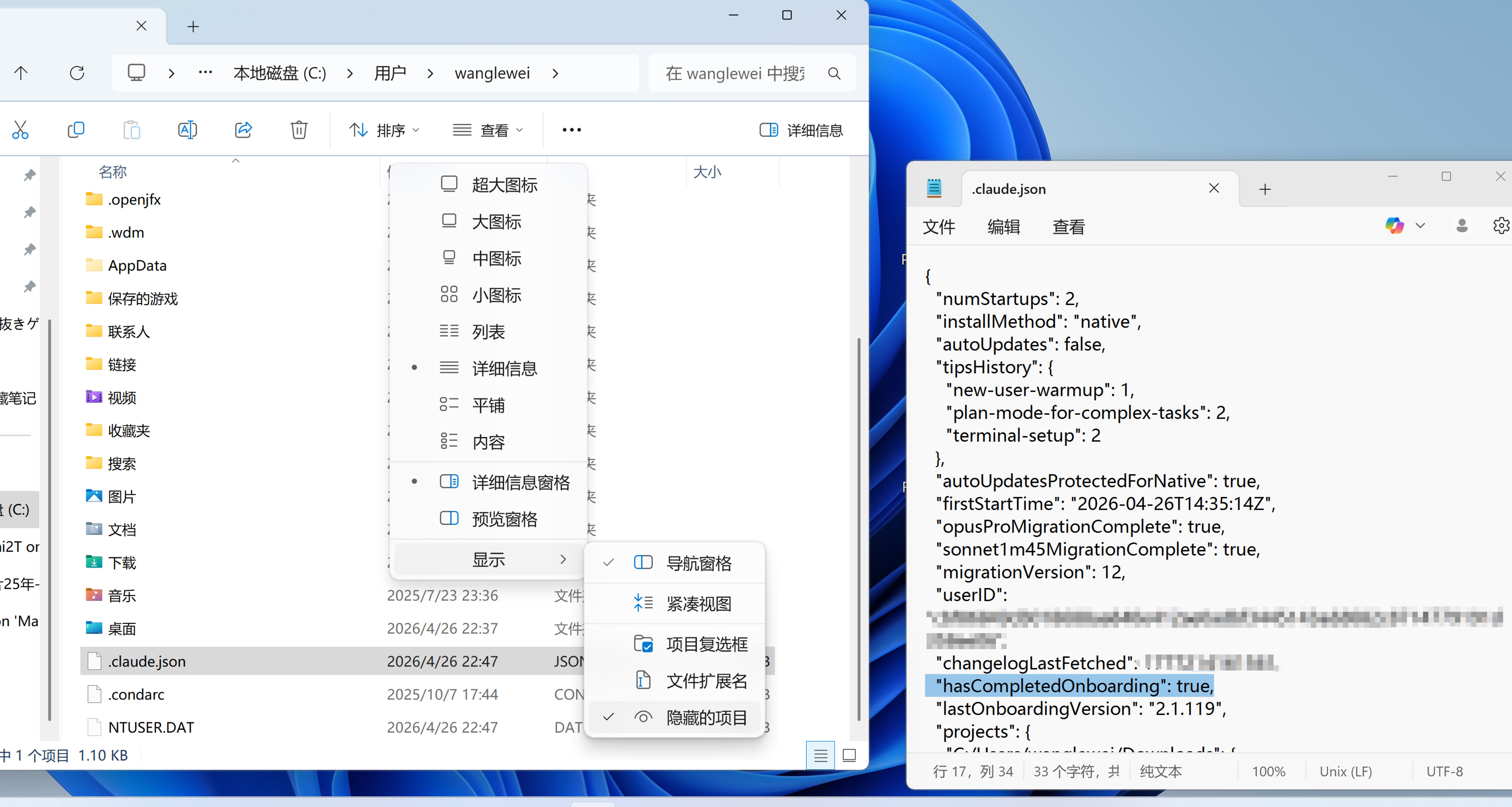
打开这个文件,比如 C:\Users\admin\.claude.json。这个路径里的用户名部分每个人都不一样,看你自己的用户名是什么。
它默认可能是隐藏的,你需要在文件管理器上面勾选一下显示隐藏的文件。如果你的电脑上直接没有这个文件,那就新建一个也可以。
然后把这个内容复制进去:"hasCompletedOnboarding": true,
保存文件,确保 CC Switch 已经切换到你自己的渠道后,重启你的 Claude Code。如果你的格式会报错,比如多了一个引号、括号或句号,可以把文件里的内容全选复制,发给任意一个网页版 AI,让它只修复格式、保留原有内容,然后把结果重新粘贴回来。
在 VSCode 中使用 Claude
Claude Code 除了在终端里使用,还可以直接在 VSCode 编辑器中使用,体验更流畅。
打开 VSCode,点击左侧扩展图标(或按 Ctrl+Shift+X),搜索 Claude,安装 Anthropic 官方出品的 Claude 扩展即可。
安装完成后,需要在CC-Switch中配置好 API Key,配置好后就可以在 VSCode 中直接和 Claude 对话、辅助编码了。
Claude Code 基础使用
claude。右键文件夹用终端打开最快;如果右键没有,就先打开终端,再用 cd + 文件夹路径 进入工作目录。claude,然后在对话框内输入 /resume,就可以选择曾经在这个工作目录中的各种历史会话,回车即可恢复选中的会话了。/context 来查看当前会话的上下文占用情况。或者你担心自动压缩来得猝不及防,你也可以手动输入 /compact。压缩次数越多,越早期的内容越容易失真。常见问题
官方目前更推荐原生安装方式,本教程采用的也是这种方式。正常卸载方式:打开设置 > 应用 > 已安装的应用,搜索“Claude Code”,点击三个点,然后选择卸载。